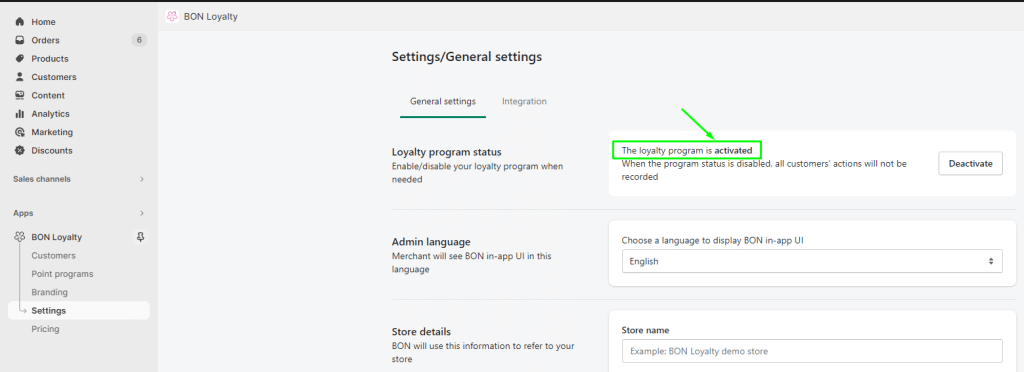
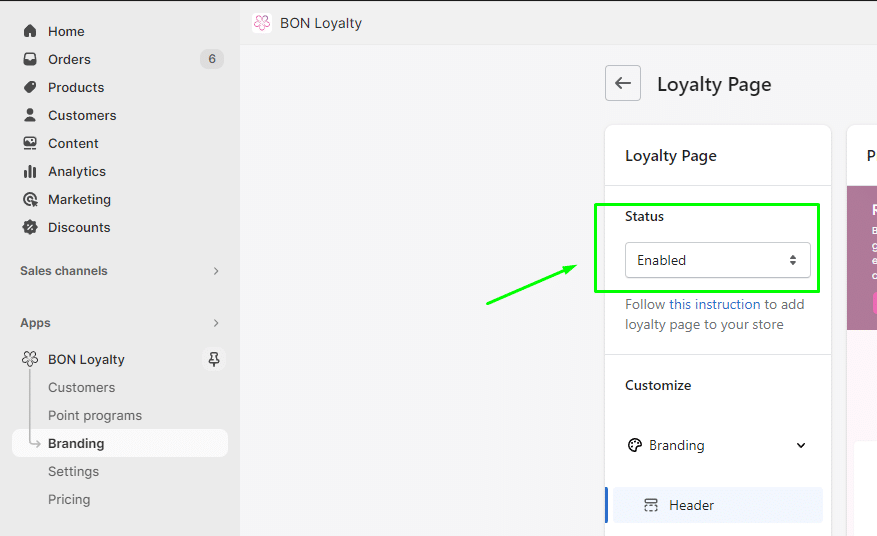
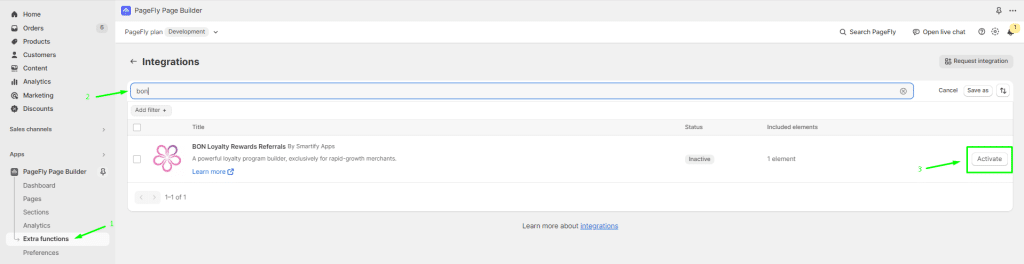
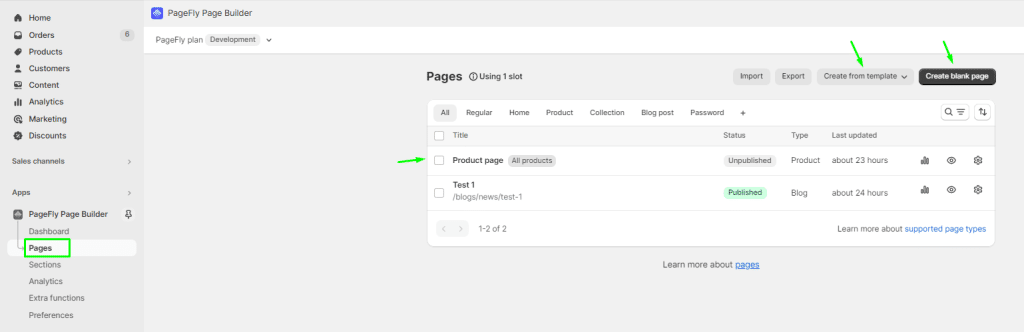
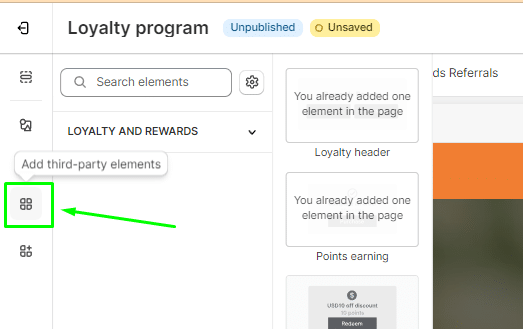
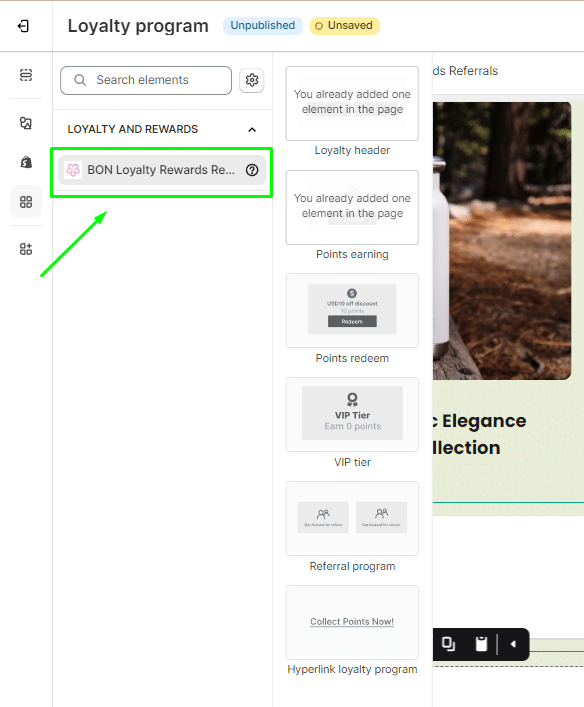
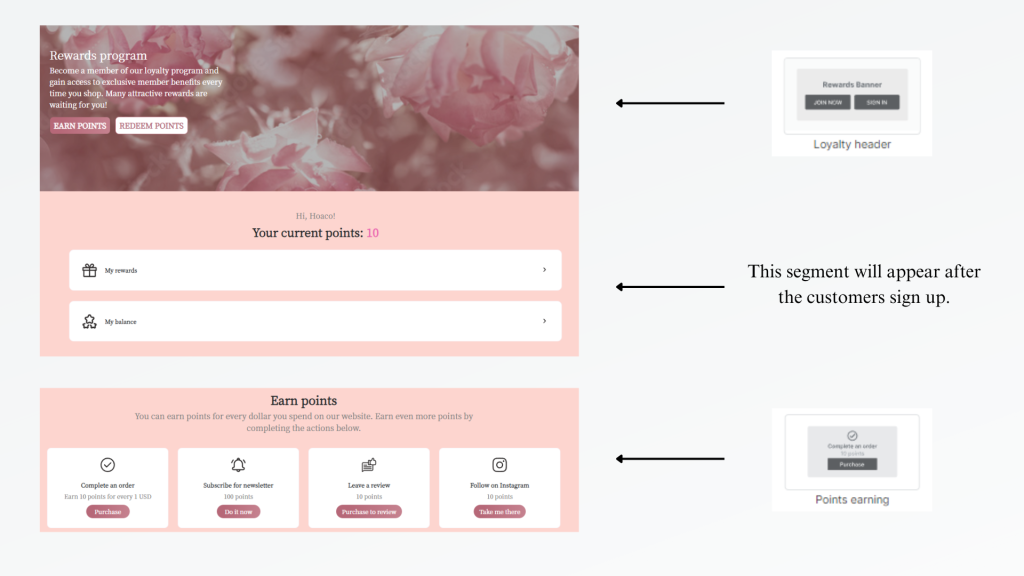
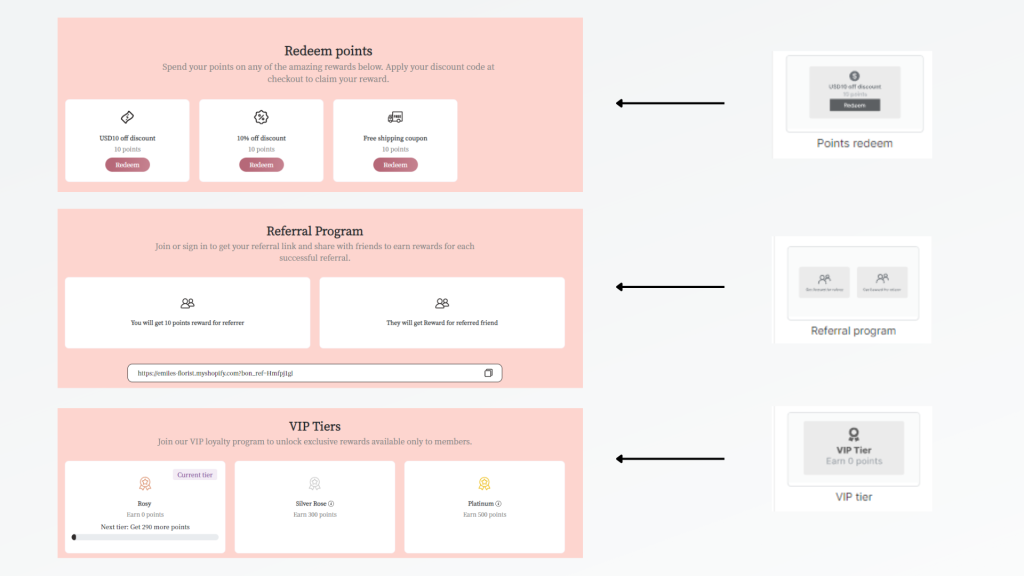
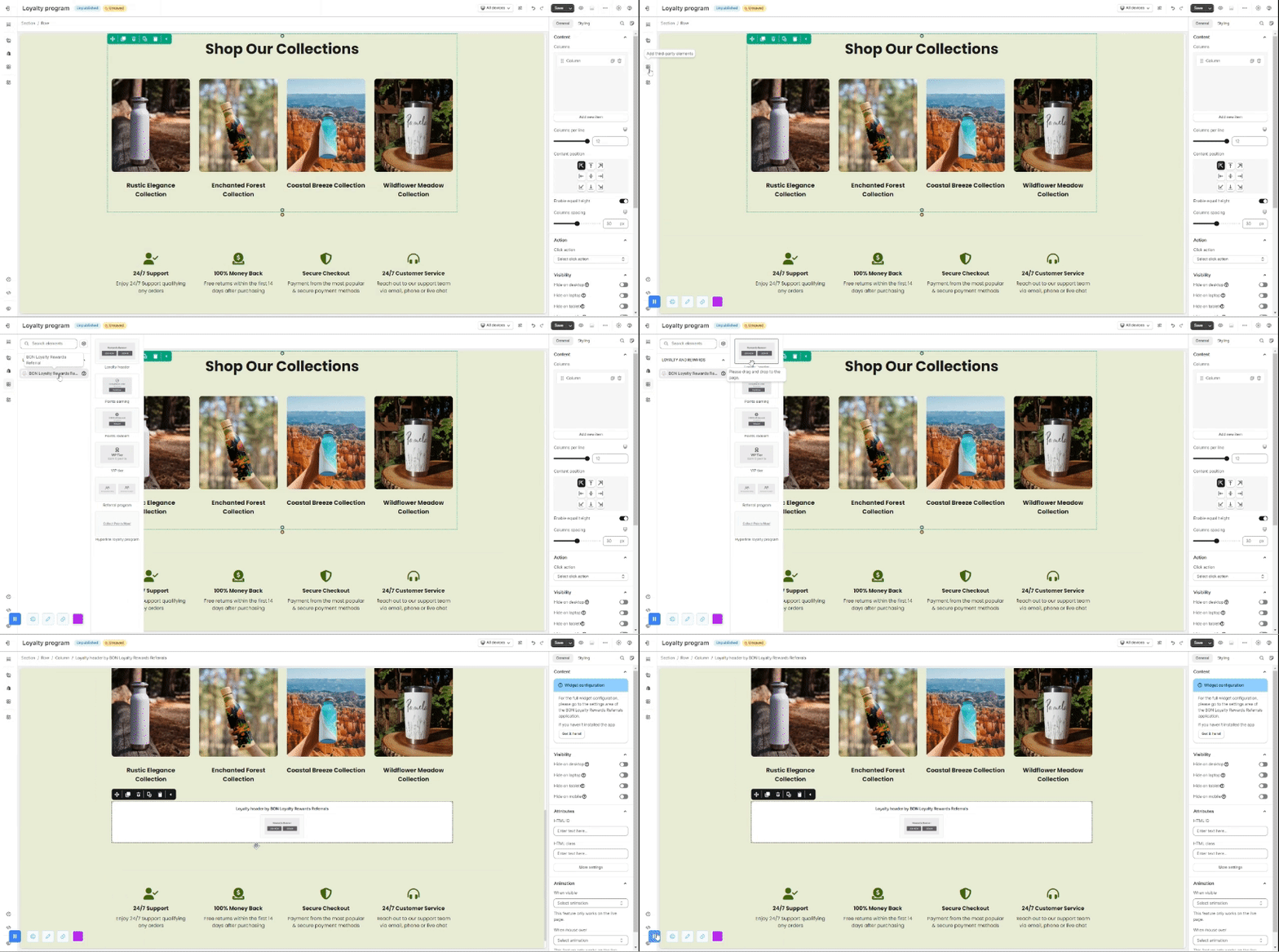
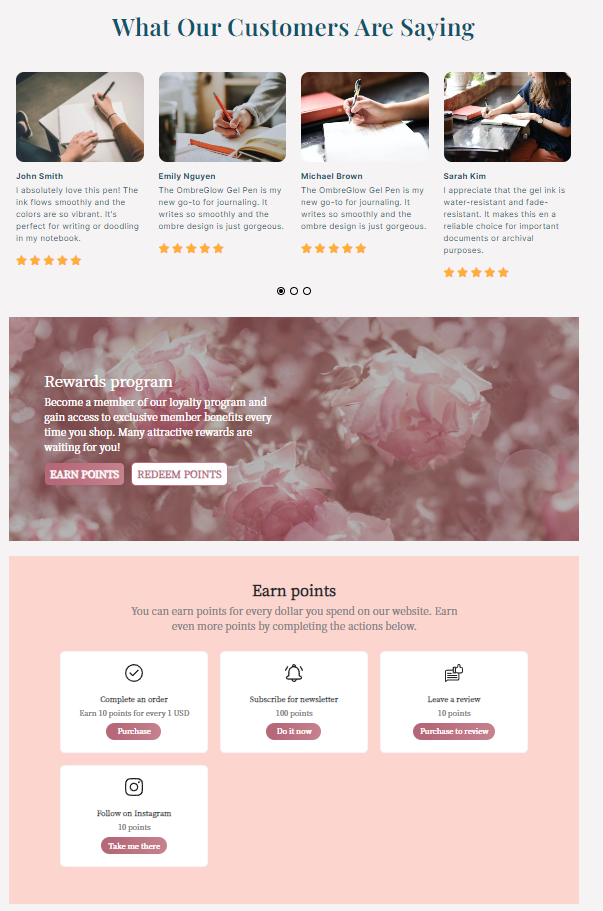
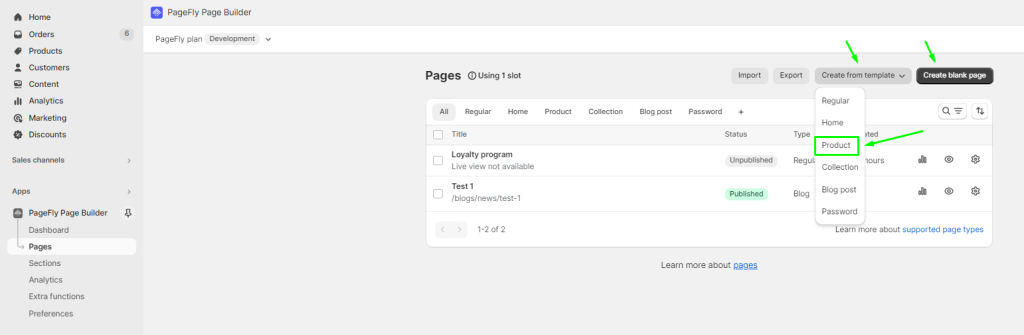
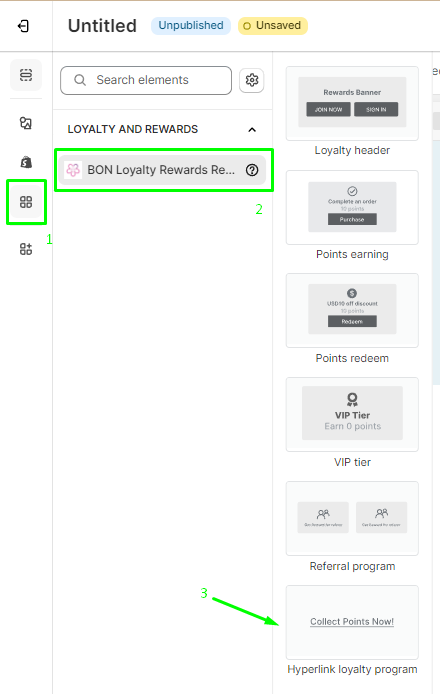
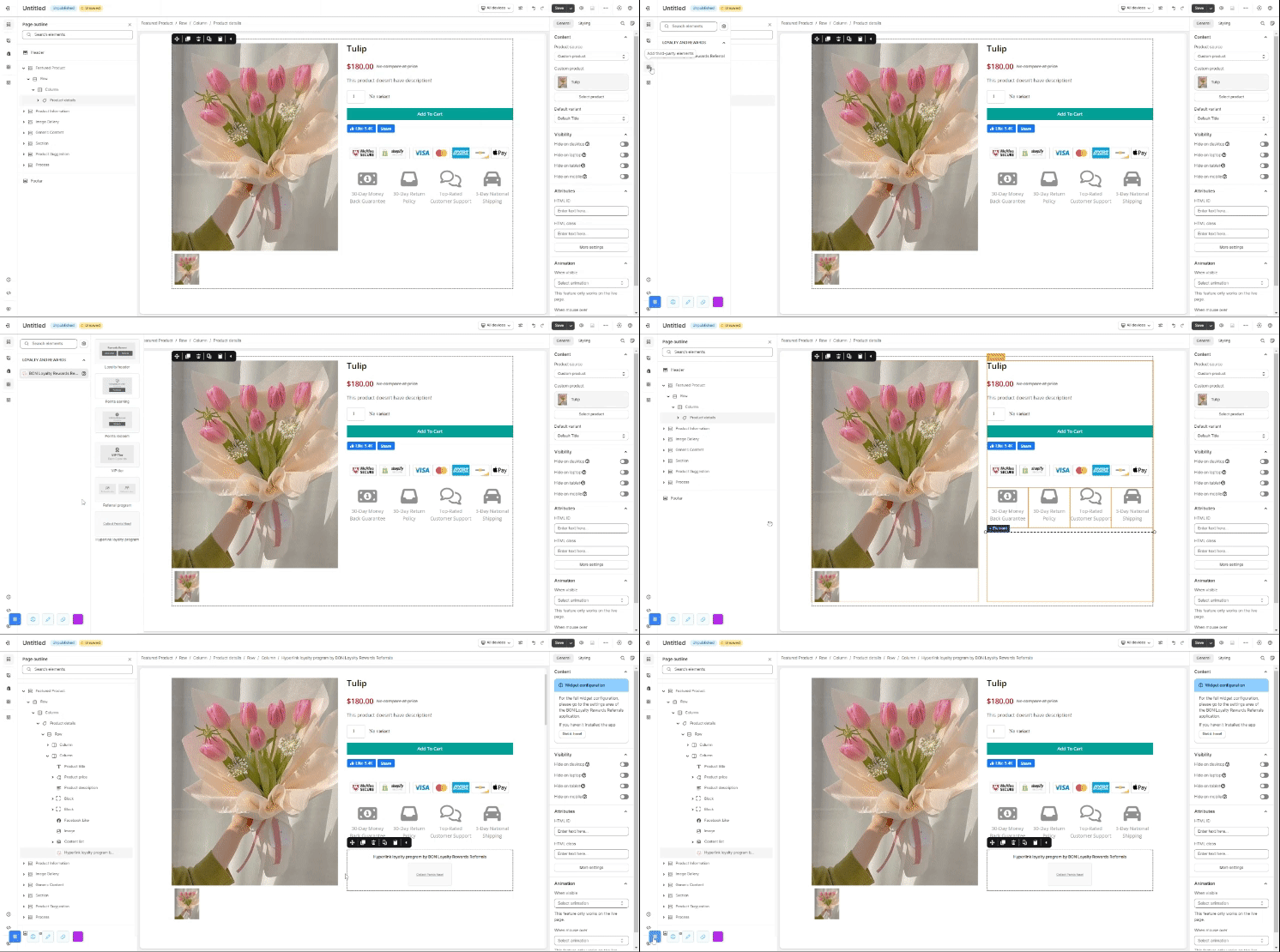
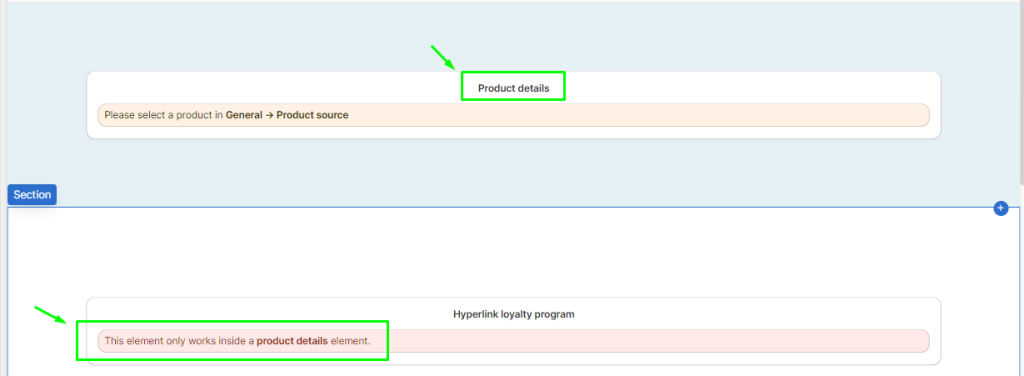
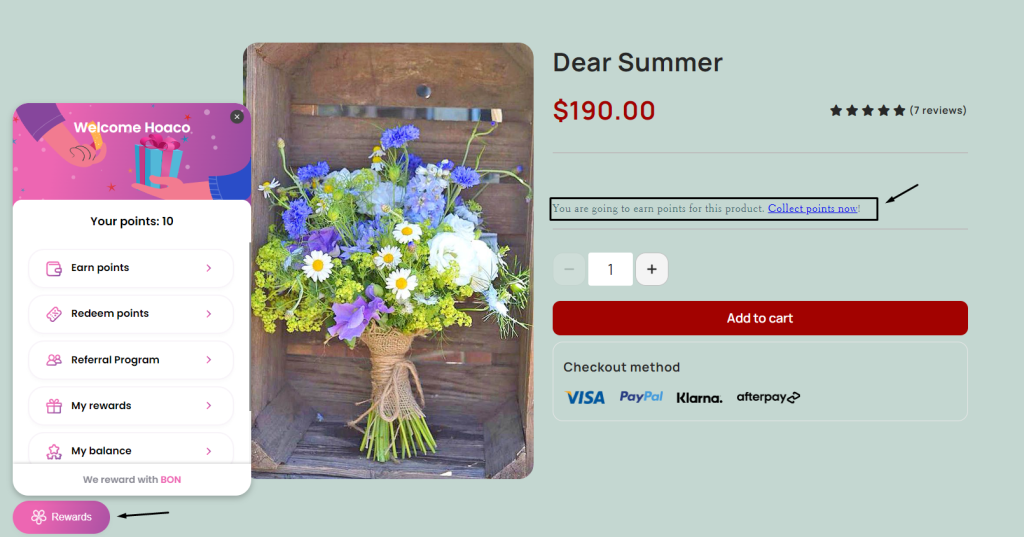
Esc BON × PageFly連携で、ロイヤルティプログラムの表示をさらに魅力的に強化しましょう ロイヤルティプログラムにおいて、デザインやブランディングは非常に重要です。BON Loyaltyはこのたび、Shopifyで人気No.1のページビルダーアプリ「PageFly」と連携しました。 この連携により、ブランドやロイヤルティプログラムの認知を高め、顧客により良い印象を与えながら、顧客ロイヤルティの向上につなげることができます。ご注意:本連携機能はBasicプラン以上でご利用いただけます。詳しくは料金プランをご確認ください。 初期設定 カスタマイズを行う前に、以下の必須設定を完了する必要があります。BONアプリ内:本機能はBasicプラン以上のストアでご利用いただけます。プログラムステータスおよびロイヤルティページのステータスを有効にする必要があります。プログラムステータスを有効にするには、 BON > Settingsタブ >「有効化(Activate)」をクリック >「保存(Save)」をクリックしてください。 ロイヤルティページ機能を有効にするには、 ブランディング > ロイヤルティページ(Branding > Loyalty Page) > ステータスバーをクリック >「有効(Enabled)」を選択 >「保存(Save)」をクリックしてください。 PageFly側:BON連携(BON integration)を有効にする必要があります。「追加機能(Extra functions)」に移動 > 検索アイコンをクリック >「BON」と入力 >「有効化(Activate)」ボタンをクリックして連携します。 PageFlyアプリでロイヤルティページを作成する方法 このオプションを使用すると、BONのロイヤルティページ機能を利用しながら、PageFly上でロイヤルティページを作成できます。 1. PageFlyの「Pages」タブで、既存のページをカスタマイズするか、新しいページを作成できます。 左側のメニューバーで「サードパーティ要素を追加(Add third-party elements)」を選択します。 検索バーで「BON」と入力するか、「Loyalty and Rewards」カテゴリから選択できます。BONアプリをクリックすると、ページに追加できる6つの要素が表示されます。 そのうち5つはロイヤルティプログラムの各セクションであり、BON Loyaltyアプリによって提供されています。ロイヤルティページヘッダーポイント獲得ルールセクションポイント利用ルールセクションVIPティアプログラムセクション紹介プログラム 3. 選択した要素をクリックし、そのままページ上にドラッグ&ドロップします。4. カスタマイズが完了したら、「保存(Save)」をクリックします。 注記:PageFlyアプリでは、BONの各セクションを一部またはすべて選択して使用できます。示内容(画像、カラーなど)を変更するには、BONアプリの「ブランディング > ロイヤルティページ(Branding > Loyalty page)」で編集してください。例えば、このストアではロイヤルティプログラムの一部を商品レビューページに表示しています。 商品ページにBONのハイパーリンクを作成する方法 この機能を使用すると、商品ページにBONのロイヤルティプログラムの特典やオファーを表示でき、ロイヤルティプログラムの認知向上につながります。1. PageFlyアプリの「Pages」タブで、商品ページを新規作成するか、既存のページを編集します。 2. 左側のメニューバーで「サードパーティ要素を追加(Add third-party elements)」を選択します。検索バーで「BON」と入力するか、「Loyalty and Rewards」カテゴリから選択できます。BONアプリをクリック >「ロイヤルティプログラムのハイパーリンク(Hyperlink loyalty program)」を選択します。 3. 選択した要素をクリックし、そのまま商品詳細(Product details)エレメントにドラッグ&ドロップします。 4. カスタマイズが完了したら、「保存(Save)」をクリックします。重要:ロイヤルティプログラムのハイパーリンクセクションは、Product detailsエレメント内でのみ動作します。このセクションがProduct detailsエレメントの外に配置されている場合は、エラー通知が表示されます。 設定を完了してページを公開すると、テキストとハイパーリンクが表示されます。お客様が青色のハイパーリンクをクリックすると、ウィジェットが自動的に表示されます。ご注意:ハイパーリンクの内容はデフォルト設定のため、編集することはできません。 このガイドは役に立ちましたか? このフォームに入力するには、ブラウザーで JavaScript を有効にしてください。 Submit 前の« ウィジェットアイコン次へKlaviyo と連携 » このページの内容 Toggle ${item.title}BON × PageFly連携で、ロイヤルティプログラムの表示をさらに魅力的に強化しましょう初期設定PageFlyアプリでロイヤルティページを作成する方法商品ページにBONのハイパーリンクを作成する方法